GmshとMFEMで有限要素法を試す
有限要素法に興味を持って、入門的な勉強をしていた。有限要素法を実行するためのOSSはいくつかあるようだが、使い方が難しかったので、ここに使い方を書いておく。ここではGmshとMFEMを使う。
私の環境は、MacBook Pro 14-inch, 2021、macOS Venturaだ。
Gmshで図形を定義する
Gmshは、ウェブサイトの説明によれば
Gmsh is an open source 3D finite element mesh generator with a built-in CAD engine and post-processor.
ということで、要するに有限要素法で使うメッシュを生成してくれるソフトウェアのようだ(ただし、あとで使うMFEMにもメッシュを操作する機能はありそうな雰囲気だが、私は違いをよくわかっていない)。
Gmshのインストール手段としては、Homebrewのformulaも用意されているようだが、ここではPythonのインターフェイスを使うので、pipでインストールすればいいと思う。私の環境ではバージョン4.11.1がインストールされている。
pip install gmsh
図形やメッシュの情報を持ったファイルを、Gmshで生成する。このファイルはあとでMFEMの入力になる。ここでは単純な円盤を作る。
import gmsh
import sys

gmsh.initialize()

gmsh.model.add("circle")

lc = 0.05
gmsh.model.geo.add_point(+1., 0, 0, lc, 1)
gmsh.model.geo.add_point(0, +1., 0, lc, 2)
gmsh.model.geo.add_point(-1., 0, 0, lc, 3)
gmsh.model.geo.add_point(0, -1., 0, lc, 4)
gmsh.model.geo.add_point(0, 0, 0, lc, 5)

gmsh.model.geo.add_circle_arc(1, 5, 2, 1)
gmsh.model.geo.add_circle_arc(2, 5, 3, 2)
gmsh.model.geo.add_circle_arc(3, 5, 4, 3)
gmsh.model.geo.add_circle_arc(4, 5, 1, 4)

gmsh.model.geo.addCurveLoop([1, 2, 3, 4], 1)

gmsh.model.geo.addPlaneSurface([1], 1)

gmsh.model.geo.synchronize()

gmsh.model.addPhysicalGroup(2, [1], name = "My surface")

gmsh.model.mesh.generate(2)

gmsh.write("circle.msh2")

if '-nopopup' not in sys.argv:
    gmsh.fltk.run()

gmsh.finalize()
このスクリプトを実行すると、 circle.msh2 ファイルが保存される。GmshのGUIウィンドウも表示される。
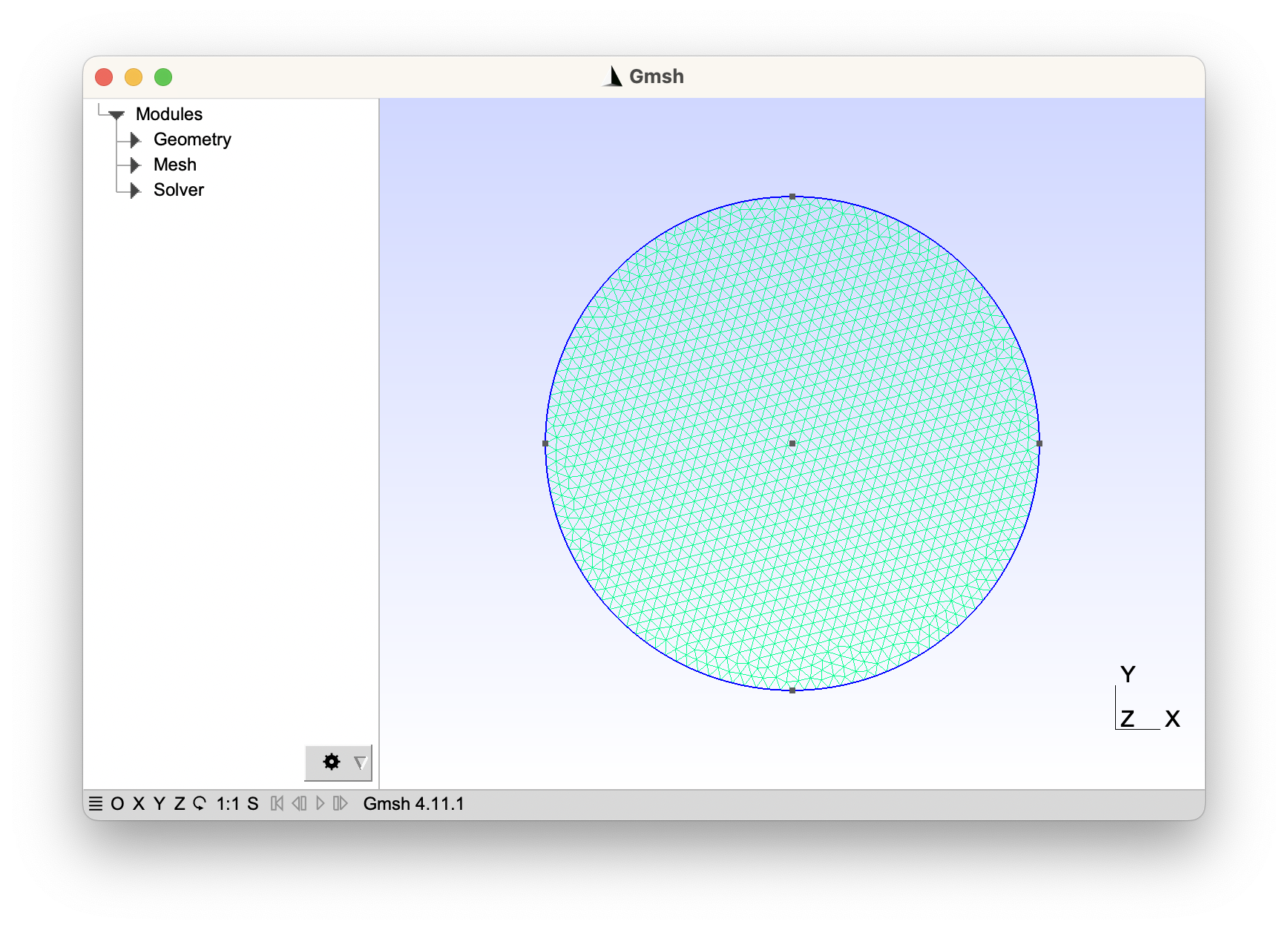
このプログラムは、公式ドキュメントの t1.py (GitHub)に基づいて書いた。不明な点があれば、ドキュメントを参照するといい。
注意するべき点が、拡張子が .msh でなく .msh2 になっていることだ。拡張子を .msh にしてしまうとあとでMFEMで読み込めないファイルが生成されてしまうようなので、このようにしている。
MFEMで有限要素法を実行する
MFEMはウェブサイトの説明によれば
MFEM is a free, lightweight, scalable C++ library for finite element methods.
ということで、有限要素法のライブラリだ。
MFEMの入手方法はいろいろあり、Homebrewのformulaも用意されているようだが、ここではソースコードをダウンロードしてビルドをする方法を使う必要がある。なぜなら、ソースコードに同梱されているExample Codesを利用したいが、Homebrew版だとExample Codesがおそらく使いづらいからだ。Serial versionとParallel versionをどちらもexamplesまでビルドしておく。
私の環境では、 glvis-4.2 、mfem-4.6 、metis-4.0.3 、 hypre-2.26.0 が入っている。
可視化のため、引数無しでGLVisを起動しておく。19916番ポートで可視化のための入力を待ち受けるようになる。
cd glvis-4.2
./glvis
次に、MFEMのExample 11を実行する。
cd mfem-4.6/examples
./ex11p -m your/path/to/circle.msh2
すると、MFEMが有限要素法を実行し、GLVisがMFEMの解析結果を可視化してくれる。
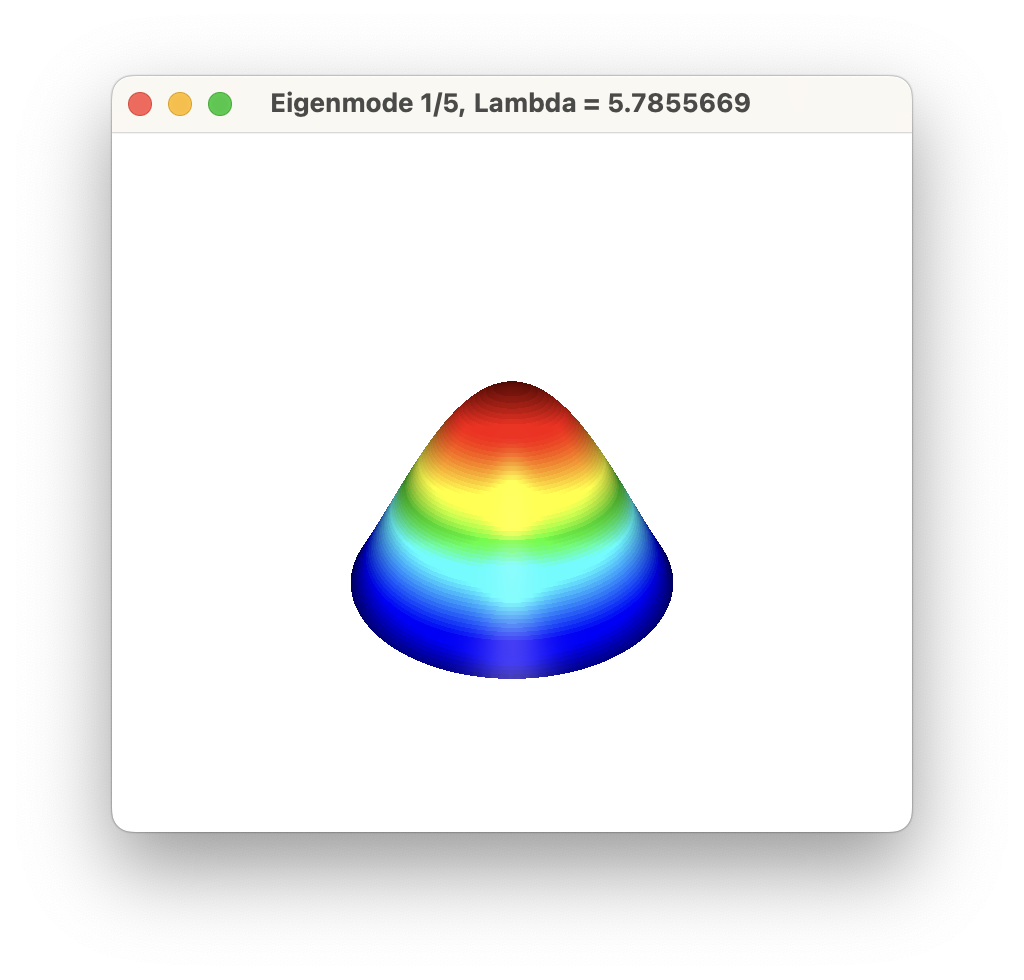
MFEMを起動しているターミナルに戻りcキーを押すと、次の固有値に対応する固有関数が可視化される。マウスでドラッグすることでいろいろな角度から関数を見ることもできる。
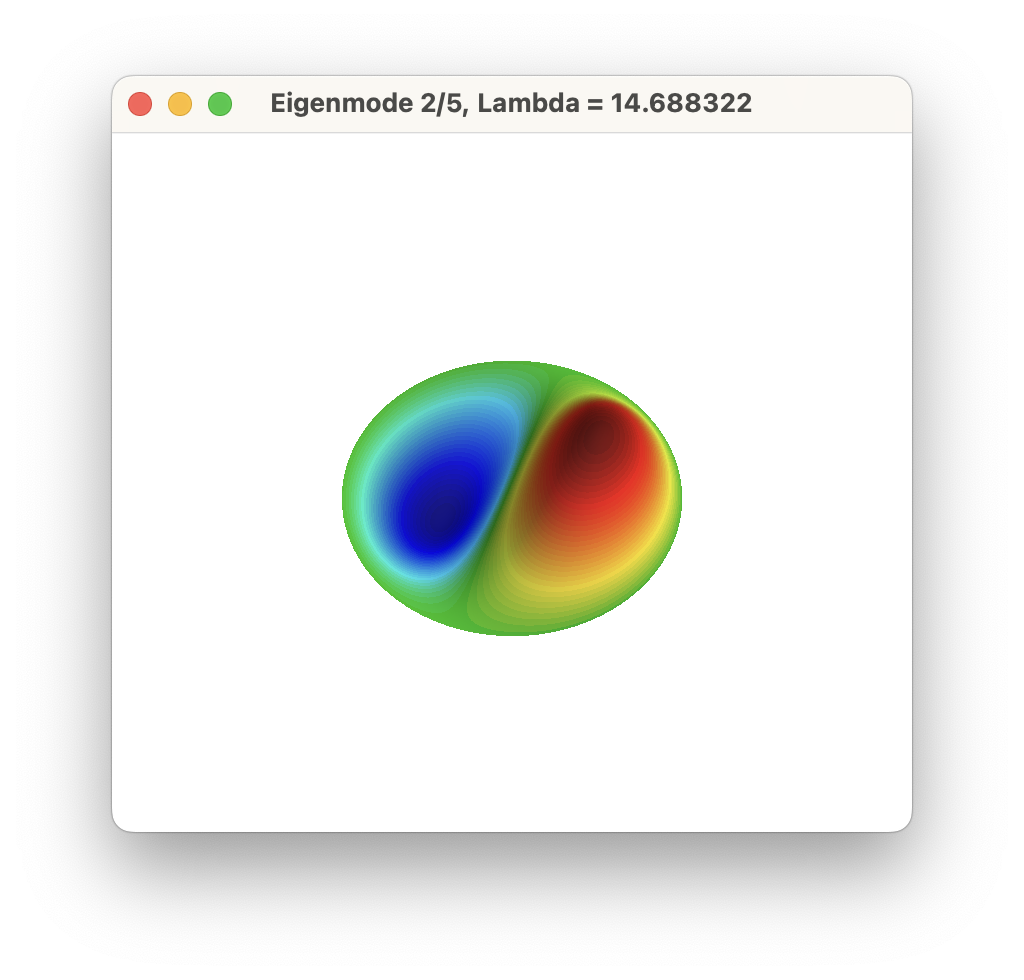
MFEMのExample 11は方程式 \(-\Delta u = \lambda u\) をディリクレ境界条件で解くプログラムのようだ。細かい説明は省略するが、これは、太鼓の膜の振動を調べていると解釈できる。
まとめ
GmshとMFEMを使って有限要素法を実行する方法について、簡単に説明した。